Конектор у ШІ-асистенті
Конектор — це адреса сервера Предка, яку ви додаєте в асистента. Далі асистент сам звертається до бази, коли ви питаєте про людей, місця чи архівні джерела.
Усюди однакові три дані:
- назва:
Predok; - адреса сервера:
https://api.predok.ai/mcp; - вхід: OAuth, тобто через ваш обліковий запис Google, коли асистент відкриє сторінку входу Предка.
Якщо меню в асистента виглядає інакше за описане нижче, шукайте пункт «додати власний конектор» чи «власний сервер MCP» і введіть ті самі три дані: інтерфейси змінюються частіше, ніж принцип.
ChatGPT
Лише вебверсія. На тарифі Pro режим розробника вмикають самі (Предок лише читає); у Business, Enterprise і Edu його вмикає адміністратор робочого простору. Кроки звірено з документацією OpenAI 11 жовтня 2026.
-
Увійти на chatgpt.com.
-
Увімкнути Режим розробника: Налаштування → Застосунки → Додаткові налаштування.
-
Відкрити Плагіни. Натиснути +, потім Додати власний сервер MCP.
-
Назва
Predok, у полі URL-адреса сервера адресаhttps://api.predok.ai/mcp. Автентифікація — OAuth.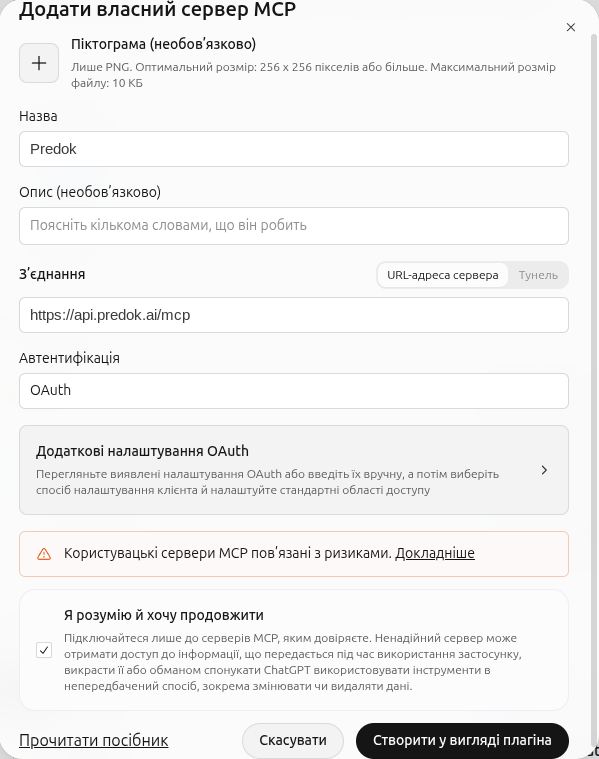
Назва, адреса сервера й OAuth. -
Поставити позначку Я розумію й хочу продовжити і натиснути Створити у вигляді плагіна. ChatGPT відкриє сторінку входу Предка. Увійдіть через Google і дозвольте читати відомості Предка.
-
Встановити плагін. У полі розмови набрати @ і вибрати Predok.
Claude.ai
Кроки звірено з документацією Claude в жовтні 2026. Діалог додавання конектора може бути на одному екрані або з двох кроків; назва й адреса ті самі.
-
Увійти на claude.ai.
-
+ → Додати конектор → Додати власний конектор.
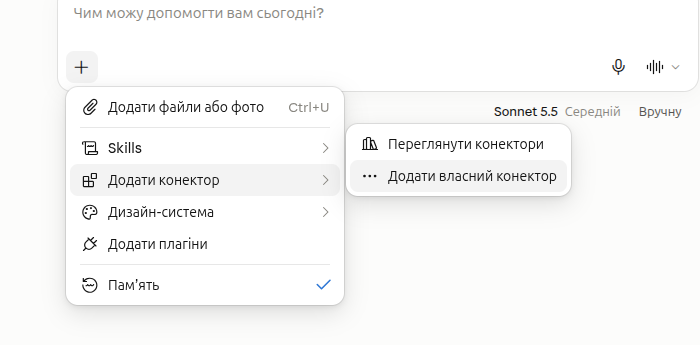
Кнопка + у полі розмови. -
Назва
Predok, адресаhttps://api.predok.ai/mcp.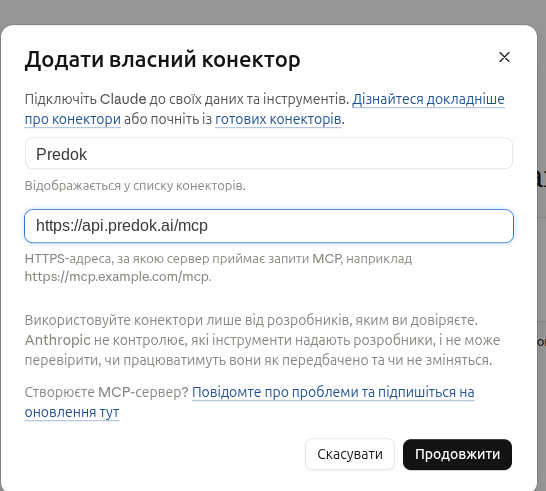
Назва й адреса. Далі — Продовжити. -
Claude відкриє сторінку входу Предка. Увійдіть через Google і дозвольте конектору читати відомості Предка.
-
Додати.
-
Щоб увімкнути в розмові: + → Додати конектор → Переглянути конектори.
Claude для організацій
У планах Team і Enterprise конектор спершу додає власник організації: Налаштування організації → Конектори → Додати → Власний → Веб, та сама адреса. Учасники потім знаходять його в Налаштувати → Конектори, натискають Підключити і входять через Google.
Gemini
Кроки звірено: 21 листопада 2026.
Власні конектори є у вебверсії Gemini. Є умови Google: звичайний особистий обліковий запис Google, увімкнена історія Gemini, а мова інтерфейсу цієї функції — англійська.
- Відкрити gemini.google.com і ввійти.
- Settings → Connectors → Custom.
- Назва
Predok, адресаhttps://api.predok.ai/mcp. - Gemini відкриє сторінку входу Предка. Увійдіть через Google й дозвольте доступ.
Інші асистенти
Підійде будь-який асистент, що приймає власний MCP-сервер за адресою (транспорт Streamable HTTP) і вміє OAuth. Введіть назву Predok та адресу https://api.predok.ai/mcp, а коли відкриється сторінка входу, увійдіть через Google. Якщо асистент працює лише через файл налаштувань (так роблять агентні середовища), дивіться плагін для агентів.
Якщо щось не виходить, зазирніть у розділ «Якщо не працює» на огляді.